

PRISBÉRION • GUIA DO CONSTRUTOR
Escolha suas cartas. Prepare seu próximo duelo.
Aprenda a escolher seu Guardião, adicionar cartas, ajustar quantidades e salvar seu Cubo de Invocação. Este é o processo de construção de baralho, também chamado de deck building.
Exemplo do tutorial: “Tutorial — Meu primeiro Cubo de Luz” contém 1 Guardião, 2 habitantes e 2 Amagamas. Ele demonstra os controles e foi salvo como rascunho. Ainda é uma montagem incompleta para jogar.
1. Acesse Meus Cubos
Entre na sua conta gratuita, abra Meus Cubos no menu Minha Conta e clique em Criar meu Cubo ou em um espaço vazio. A conta dispõe de até 10 espaços; cada rascunho também ocupa uma vaga.
2. Dê um nome e escolha os elementos
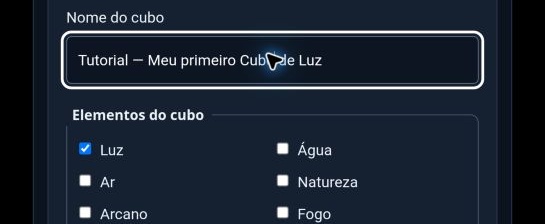
Preencha Nome do cubo com um nome que identifique sua estratégia. Em Elementos do cubo, marque os elementos que pretende utilizar. Neste exemplo, escolhemos Luz. A escolha também define a cor do Cubo Box; dois ou mais elementos usam rosa-salmão e amarelo.
3. Escolha seu Guardião
Em Buscar cartas, selecione Tipo → Guardião e o elemento desejado. Clique em Pesquisar. Toque na imagem para ampliar e consultar a carta; quando houver verso, use Ver verso. Feche a ampliação e pressione + para acrescentar o Guardião. O contador mostra o limite de 1 Guardião.
4. Encontre as demais cartas
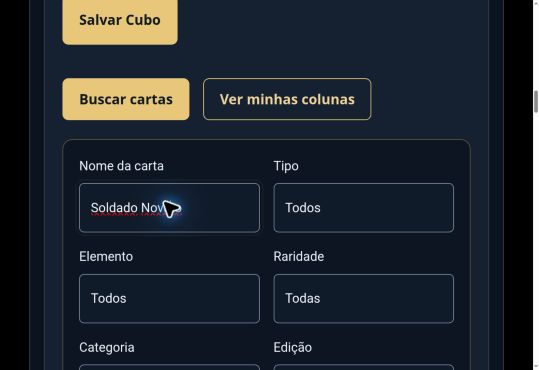
Digite o nome da carta ou combine os filtros Tipo, Elemento, Raridade, Categoria e Edição. Preencha ao menos um filtro e clique em Pesquisar. Para uma busca diferente, ajuste os filtros ou use Limpar filtros. Exemplo: pesquise Soldado Novato. Se não aparecerem resultados, confira se algum filtro anterior está restringindo a busca.
5. Adicione cartas e ajuste as cópias
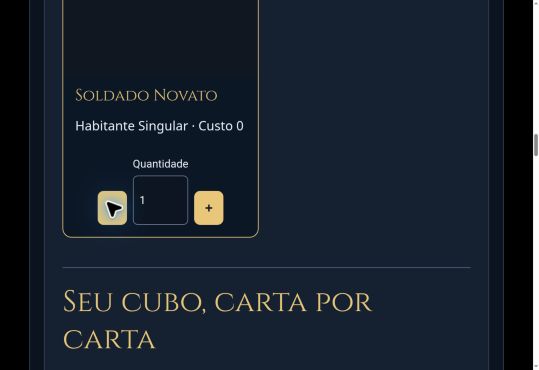
No resultado da busca, use + para adicionar uma cópia e − para retirar uma cópia. Confira o campo Quantidade após cada ajuste. Para retirar toda uma carta, reduza sua quantidade a zero. Repita a busca para escolher habitantes, magias e outras cartas que combinem com sua estratégia. O construtor informa até 4 cópias da mesma carta principal, contando suas edições.
6. Inclua Amagamas e confira a composição
Busque pelo Tipo → Amagama e pelo elemento desejado; depois clique em Pesquisar e adicione as cópias. As Amagamas possuem uma exceção própria de quantidade no sistema. Use Ver minhas colunas para revisar a montagem e Buscar cartas para voltar à seleção. Na visualização por colunas, o Guardião aparece na sua coluna e as Amagamas ficam na área inferior. Clique nas cartas para ampliar; no Guardião, Virar carta alterna as faces.
7. Escolha a capa e salve
Em Personalizar o Cubo Box → Carta de destaque, escolha uma carta adicionada ao cubo ou mantenha a escolha automática, realizada quando uma composição completa é salva. Clique em Salvar Cubo. Confira o nome e os contadores. Uma montagem abaixo do mínimo pode ser salva como rascunho, para continuar depois.
8. Abra seu cubo e continue depois
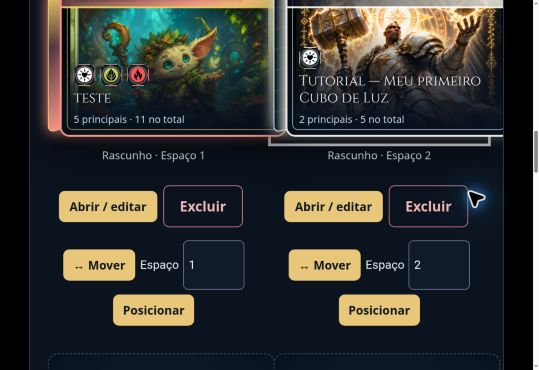
Volte a Meus Cubos e encontre o Cubo Box com o nome escolhido. Clique em Abrir / editar, faça os ajustes e pressione Salvar Cubo novamente. No cubo salvo, também aparecem as opções Imprimir frentes / salvar PDF, Imprimir frente e verso e Duplicar Cubo. A duplicação permite trabalhar em outra versão e ocupa um novo espaço.
Antes de sair do construtor
Confira os elementos marcados, o Guardião, as quantidades e os avisos exibidos pelo sistema. Salve suas alterações antes de mudar de página.
Mínimo de 60 cartas: abaixo desse número, você pode salvar como rascunho e continuar depois.
Até 4 cópias por carta principal: o limite considera as edições da mesma carta. Guardião e Amagamas têm limites próprios.
Elementos: cartas fora dos elementos escolhidos mantêm a composição como rascunho. Revise a seleção antes de concluir.
Até 10 cubos por conta: cubos completos, rascunhos e duplicações ocupam espaços.
Para as regras de jogo e composição, consulte os materiais oficiais de Prisbérion. A posição dos controles pode variar conforme a largura da tela e futuras atualizações.